OCO注文は
2つの注文を出し
片方が成立したら
もう片方を消す注文です。
OCOは
利益確定と損切りを
同時に置きたい時に
使いやすい注文です。
OCOは
One Cancels the Other
の略です。
2つの注文のうち
どちらか一方が約定すると
もう一方は
自動で取消されます。
たとえば
買いポジションなら
上に利益確定
下に損切りを
同時に置けます。
画面を見続けられない時も
出口を先に決めやすい点が
OCOの特徴です。

OCO注文は
2つの注文を出し
片方が成立したら
もう片方を消す注文です。
OCOは
利益確定と損切りを
同時に置きたい時に
使いやすい注文です。
OCOは
One Cancels the Other
の略です。
2つの注文のうち
どちらか一方が約定すると
もう一方は
自動で取消されます。
たとえば
買いポジションなら
上に利益確定
下に損切りを
同時に置けます。
画面を見続けられない時も
出口を先に決めやすい点が
OCOの特徴です。

OCO注文は
新規注文にも
決済注文にも使えます。
初心者がまず覚えるなら
決済注文での使い方です。
理由は
利益確定と損切りを
同時に置けるからです。
上がれば利確
下がれば損切り。
この出口を
先に決めておけます。
決済が遅れやすい人ほど
OCOの仕組みを
理解しておく意味があります。
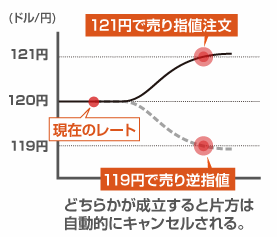
新規注文で使う場合は
2つの入口を
同時に置きます。
上に動いたら買う
下に動いたら売る
という使い方があります。
片方が約定すると
もう片方は
自動で取消されます。
ただし新規OCOは
売買方向を間違えやすいため
指定レートと注文方向を
必ず確認します。
利益確定と損切りを
同時に置く
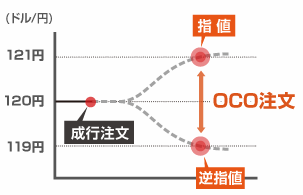
OCOで多い使い方は
保有ポジションに
利確と損切りを
同時に置く方法です。
買いポジションなら
上に売り指値
下に売り逆指値を置きます。
売りポジションなら
下に買い指値
上に買い逆指値を置きます。
どちらかが約定すると
もう片方は取消されます。
利益を狙いながら
損失ラインも先に決める。
これが決済OCOの
基本的な使い方です。
利益確定を
2段階にする場合
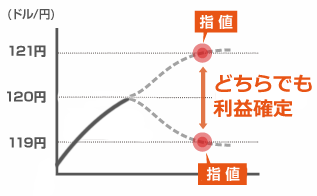
取引ツールによっては
指値同士や
逆指値同士を
組み合わせられる場合があります。
対応パターンは
FX会社ごとに違います。
実際に使う前に
注文画面で選べる内容を
確認してください。

一番の注意点は
指値と逆指値の
入力ミスです。
指値は
有利な価格で使う注文。
逆指値は
不利な価格で使う注文。
買いポジションの決済は
利確を上
損切りを下に置きます。
売りポジションの決済は
利確を下
損切りを上に置きます。
方向を間違えると
意図しない注文になる
可能性があります。
注文前に
売買方向 指定レート
数量 予定損益
証拠金維持率を確認します。
実際の画面は
FX会社によって違います。
ただし確認する点は
ほぼ同じです。
新規注文で使う時
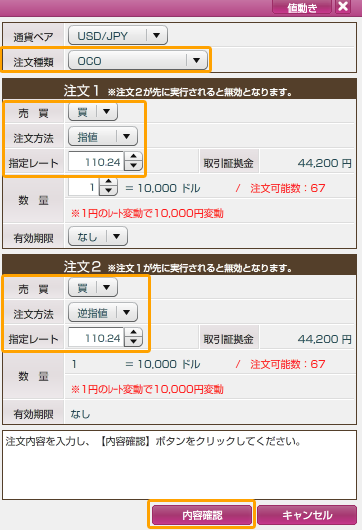
通貨ペアと数量を選び
注文方法でOCOを選びます。
注文1と注文2に
それぞれ条件を入れます。
どちらが約定したら
どちらが取消されるのかを
確認します。
決済注文で使う時
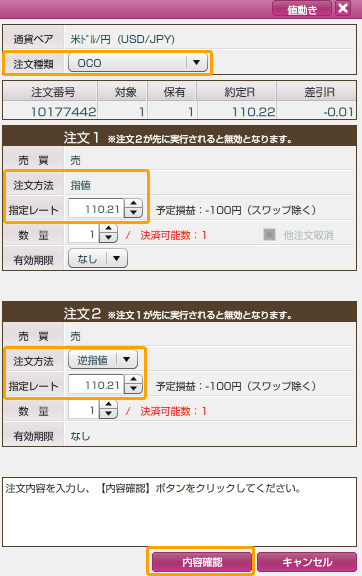
保有ポジションを選び
決済注文でOCOを選びます。
買いポジションなら
上に利確
下に損切りを置きます。
売りポジションなら
下に利確
上に損切りを置きます。
注文前に
予定利益 予定損失
スプレッド 証拠金維持率を
確認してください。
内容を確認して注文すれば
OCO注文は完了です。
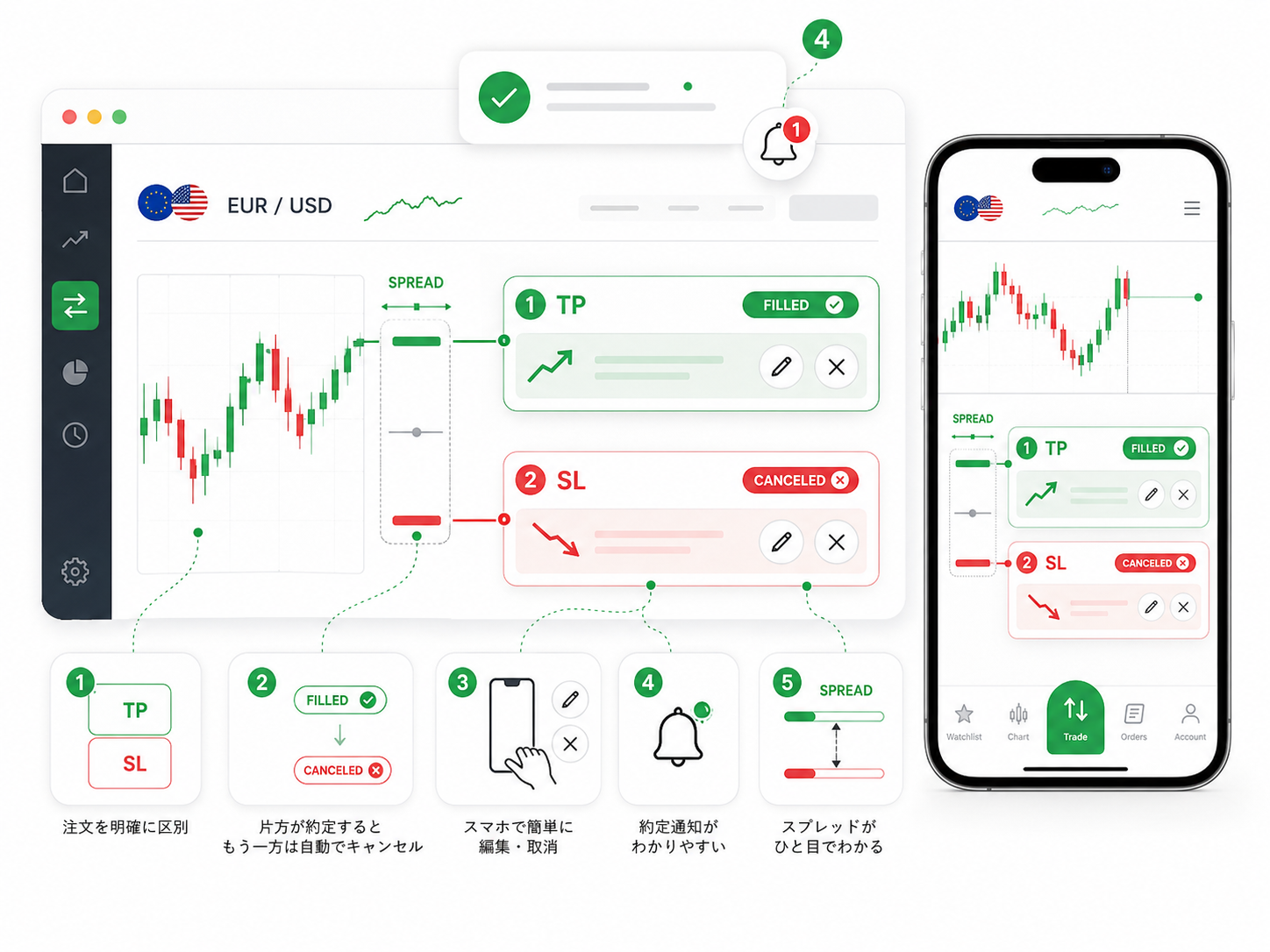
OCO注文は
入力欄が多くなりやすい注文です。
使う前に
画面と通知の見やすさを
確認しましょう。
1. 注文1と注文2が
分かりやすいか
どちらが利確で
どちらが損切りか
迷わない画面が理想です。
2. 取消状況を
確認しやすいか
片方が約定した後に
もう片方が消えたか
すぐ見られると安心です。
3. スマホで
変更しやすいか
外出中でも
価格変更や取消が
しやすいか確認します。
4. 約定通知が
見やすいか
何が成立し
何が取消されたかを
確認しやすい口座が向いています。
5. スプレッドを
確認できるか
利確や損切りの近くでは
スプレッドの広がりも
予定損益に影響します。
OCO注文は
2つの注文を同時に出し
片方が成立したら
もう片方を取消す注文です。
初心者はまず
決済注文での
利確と損切りの使い方を
覚えると理解しやすいです。
大事なのは
注文方向
指定レート
数量
予定損益の確認です。
OCOを使うなら
スマホでも見やすく
変更や取消がしやすい口座を
選びましょう。